透過「尋找」App 尋找遺失的 AirPods
「尋找」可以在地圖上顯示 AirPods 的位置、播放聲音以協助尋找 AirPods,而且如果 AirPods 在附近,「尋找」還可協助尋找精確位置。
透過「尋找」App 尋找遺失的 AirPods
在 iPhone 上開啟「尋找」App。
依序點一下「裝置」和 AirPods 的名稱。如果你的 AirPods 不在充電盒中,你可能需要選擇左耳機或右耳機。若是使用 AirPods 4(主動式降噪款)、AirPods 5 配備無線充電盒,或 AirPods Pro 2 和後續機型,你也可以點一下「更多」按鈕
 ,將每只 AirPods 耳機和充電盒個別標示為遺失。
在地圖上尋找你的 AirPods。
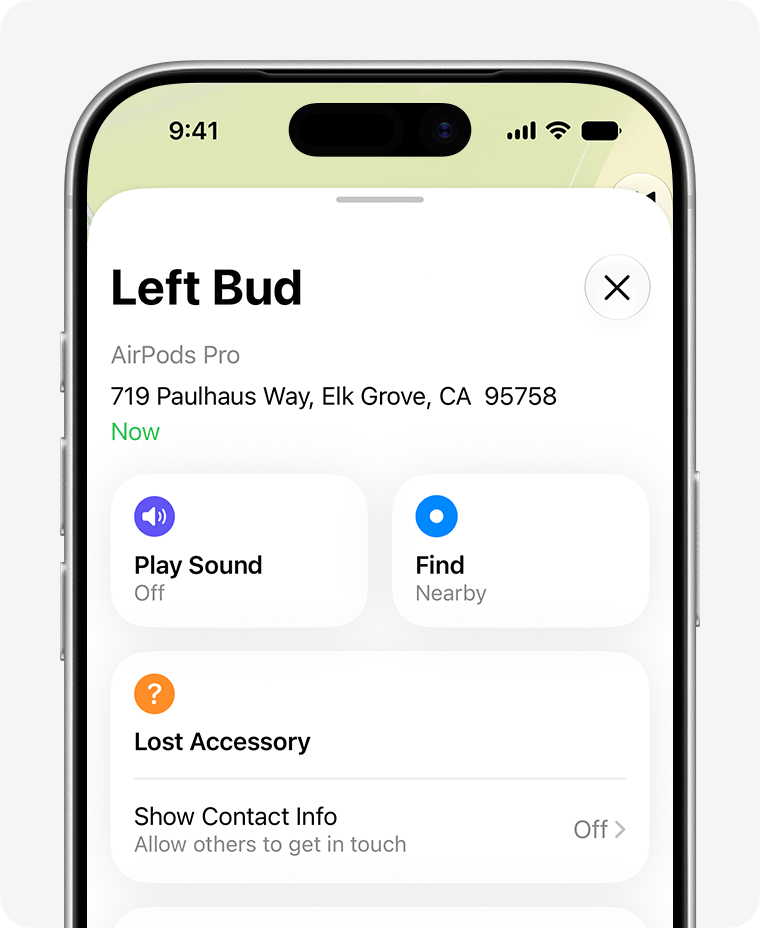
如果 AirPods 不在附近,請點一下「取得路線」,在「地圖」中打開裝置的所在位置。
如果你在耳機附近,請點一下「播放聲音」並聆聽一連串的嗶聲。
根據你的 AirPods 和或 iPhone 機型而定,你可能也會看到「尋找附近地點」的選項。請點一下該選項、等待 AirPods 連接 iPhone,然後按照提示尋找你的 AirPods。
如果你沒有 iPhone 或其他 Apple 裝置以使用「尋找」,也可以透過 iCloud.com/find 尋找 AirPods,但體驗可能會有所不同,並且可能無法使用某些功能。
如果 AirPods 處於「離線」狀態或顯示「找不到位置」
如果你的 AirPods 不在範圍內或需要充電,你可能會看到最後已知的位置,也可能會看到「離線」或「找不到位置」。
你或許能夠取得路線前往最後已知位置,但無法播放聲音或使用「尋找附近地點」。
如果裝置重新上線,你會在 iPhone(或其他與 AirPods 搭配使用的 Apple 裝置)上收到通知。
如果找不到 AirPods
打開「尋找」App,然後選擇你的 AirPods 並向上滑動。
在「遺失 [裝置]」下,點一下「遺失模式」或「顯示聯絡資訊」。
依照畫面上的步驟操作,以顯示你的聯絡資訊。這能讓找到你 AirPods 的人可以與你聯絡。
設定好「尋找」網絡和「離身通知」,為下次做好準備
想幫助確保下次能找到你的 AirPods?
「尋找」網絡是一個包含數億部 Apple 裝置的加密匿名網路,即使 AirPods 處於離線狀態,也能協助你尋找 AirPods。附近的裝置會將遺失 AirPods 的位置安全地傳送到 iCloud,以便你可以找到 AirPods 的所在位置。所有資訊都經過匿名和加密處理,以保護每個人的隱私。若要確定是否已開啟此功能:在 iPhone 上打開「設定」App,然後點一下「藍牙」。依序點一下 AirPods 旁邊的「更多」按鈕
 和「尋找」,然後向下捲動至「『尋找』網絡」,並確認已開啟此功能。
有了「離身通知」,當你將支援的 AirPods 留在未知位置時,iPhone 或 Apple Watch 可以提醒你。
如果還是找不到 AirPods,你可以訂購替換品。
某些國家與地區可能基於當地法律規定,而不提供「尋找」網絡。
