Поиск утерянных AirPods с помощью Локатора
Локатор может показать ваши AirPods на карте, воспроизвести звук для упрощения их поиска и также помочь определить их точное местоположение, когда они находятся поблизости.
Поиск утерянных AirPods с помощью Локатора
Откройте на iPhone приложение «Локатор».
Нажмите «Устройства», а затем выберите название ваших AirPods. Если AirPods не находятся в футляре, возможно, понадобится выбрать левый или правый наушник. Для AirPods 4 (ANC), AirPods 5 с беспроводным зарядным футляром или AirPods Pro 2 и более поздних моделей можно также нажать кнопку «Еще»
 , чтобы отдельно пометить каждый из наушников AirPods и футляр как утерянные.
Найдите AirPods на карте.
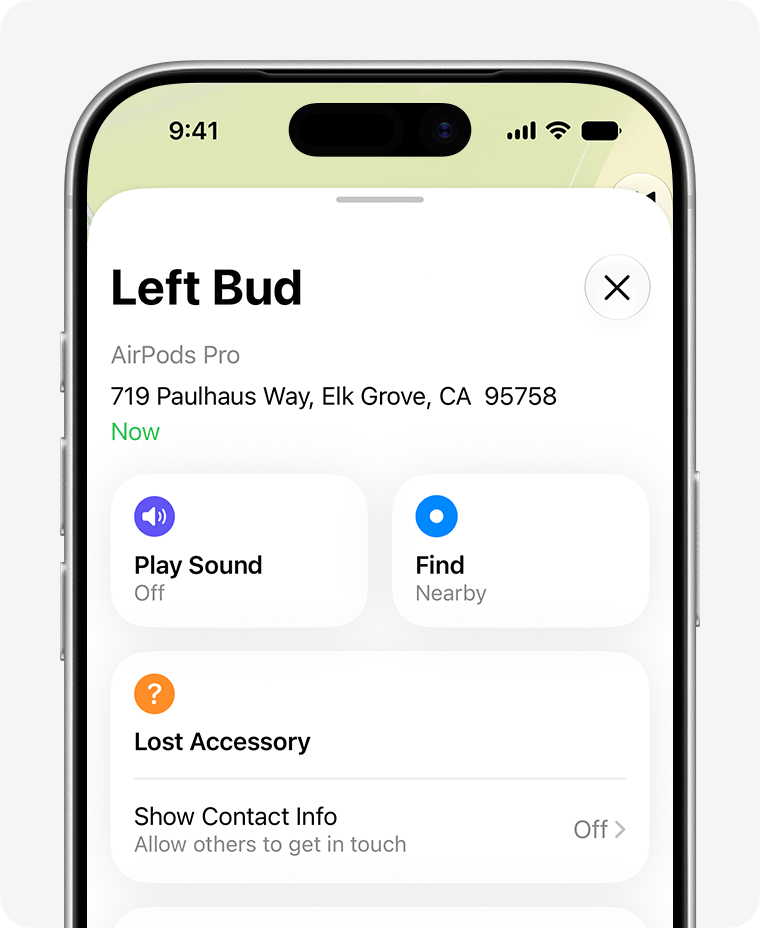
Если наушники не рядом с вами, нажмите «Маршруты», чтобы открыть их геопозицию в приложении «Карты».
Находясь поблизости, нажмите «Воспроизвести звук» и прослушайте серию звуковых сигналов.
В зависимости от AirPods и iPhone, может отображаться параметр «Поиск поблизости». Выберите его, дождитесь подключения AirPods к iPhone, а затем следуйте подсказкам, чтобы найти AirPods.
Если у вас нет iPhone или другого устройства Apple для использования приложения «Локатор», вы также можете найти наушники AirPods на сайте iCloud.com/find, но процесс поиска может отличаться, а некоторые функции могут быть недоступны.
Если AirPods находятся в режиме офлайн или отображается сообщение «Геопозиция не найдена»
Если AirPods находятся вне зоны действия или нуждаются в зарядке, для них может отображаться последняя известная геопозиция. Также может отображаться сообщение «Офлайн» или «Геопозиция не найдена».
Возможно, вы сможете проложить маршрут к их последней известной геопозиции, однако вам не удастся воспроизвести звук или использовать функцию «Поиск поблизости».
Если наушники снова перейдут в режим онлайн, на iPhone (или другое устройство Apple, с которым они использовались) придет соответствующее уведомление.
Если не удается найти AirPods
Откройте приложение «Локатор», затем выберите AirPods и смахните вверх.
В разделе «Потерянное [устройство]» нажмите «Режим пропажи» или «Показать контактную информацию».
Следуйте инструкциям на экране, чтобы отобразить свою контактную информацию. Это позволит человеку связаться с вами, если этот человек найдет ваши наушники AirPods.
Будьте готовы в следующий раз с сетью Локатора и функцией «Уведомлять, когда оставлено»
Хотите быть уверены, что найдете свои AirPods в следующий раз?
Сеть Локатора — это защищенная шифрованием анонимная сеть, включающая сотни миллионов устройств Apple, которые могут помочь найти AirPods, даже если они находятся в режиме офлайн. Находящиеся поблизости устройства безопасно отправляют геопозицию пропавших AirPods в iCloud, чтобы вы могли их найти. Все это происходит анонимно и зашифровано для защиты конфиденциальности каждого пользователя. Чтобы убедиться, что она включена, на iPhone откройте приложение «Настройки», затем нажмите Bluetooth. Рядом с наушниками AirPods нажмите кнопку «Подробнее»
 , выберите «Локатор», а затем прокрутите вниз до параметра «Сеть Локатора» и убедитесь, что он включен.
Благодаря функции «Уведомлять, когда оставлено» iPhone или Apple Watch могут предупредить вас, когда вы оставите поддерживаемые AirPods в неизвестном месте.
Подробнее о сети Локатора и AirPods
Включите функцию «Уведомлять, когда оставлено», чтобы получать уведомления о забытых AirPods
Если вы все еще не можете найти свои AirPods, вы можете приобрести замену.
Сеть «Локатор» может быть недоступна в некоторых странах и регионах из-за местных законов.
